
Toda vez que fecho com um cliente novo, a primeira tarefa é a mesma e quase sempre trava por uns dias. O cliente precisa me dar acesso à Página, ao Instagram, à conta de anúncios e ao pixel, e ninguém sabe direito onde fica isso. Aí vem a saída errada, que é me mandar login e senha no WhatsApp. Escrevi este guia pra acabar com esse vai e volta. São cinco telas do Gerenciador de Negócios da Meta, com print de cada uma, e dá pra fazer em menos de cinco minutos.
Pode mandar este link direto pro seu cliente ou pro sócio que administra o Facebook da empresa. Está escrito pra quem nunca abriu essa parte da plataforma.
Por que não vale mandar a senha
Compartilhar senha parece mais rápido, e cobra caro depois. A Meta lê login do mesmo perfil em dois lugares diferentes como atividade suspeita, e costuma responder pedindo verificação, derrubando a sessão ou bloqueando a conta de anúncios no pior dia possível, que é aquele em que a campanha está performando. Fora isso, se você trocar de agência, precisa trocar a senha e avisar todo mundo.
O caminho certo é o portfólio empresarial, que a Meta já chamou de Business Manager e hoje aparece como Portfólio empresarial dentro do Gerenciador de Negócios. Nele você continua sendo o dono de tudo, e convida a agência com o perfil dela. Cada um entra com o próprio login, e no dia em que a parceria acabar você tira o acesso em dois cliques.
O que ter em mãos antes de começar
- O perfil do Facebook que administra o portfólio da empresa, logado no navegador
- O e-mail que a agência te passou, que é o endereço que vai receber o convite
- Cinco minutos sem interrupção, porque a janela do convite não salva pela metade
Passo a passo
1. Abrir a aba Pessoas do seu portfólio
Acesse business.facebook.com/latest/settings/business_users. Esse link te joga direto em Configurações, na seção Usuários, na aba Pessoas, que é a lista de todo mundo que tem acesso ao seu negócio hoje.
Se você administra mais de uma empresa, olhe o nome que aparece lá em cima, do lado do ícone quadrado. Tem que ser o portfólio certo. Se não for, clique no ícone e troque antes de seguir.
No canto superior direito tem um botão azul escrito Convidar pessoas. Clique nele.
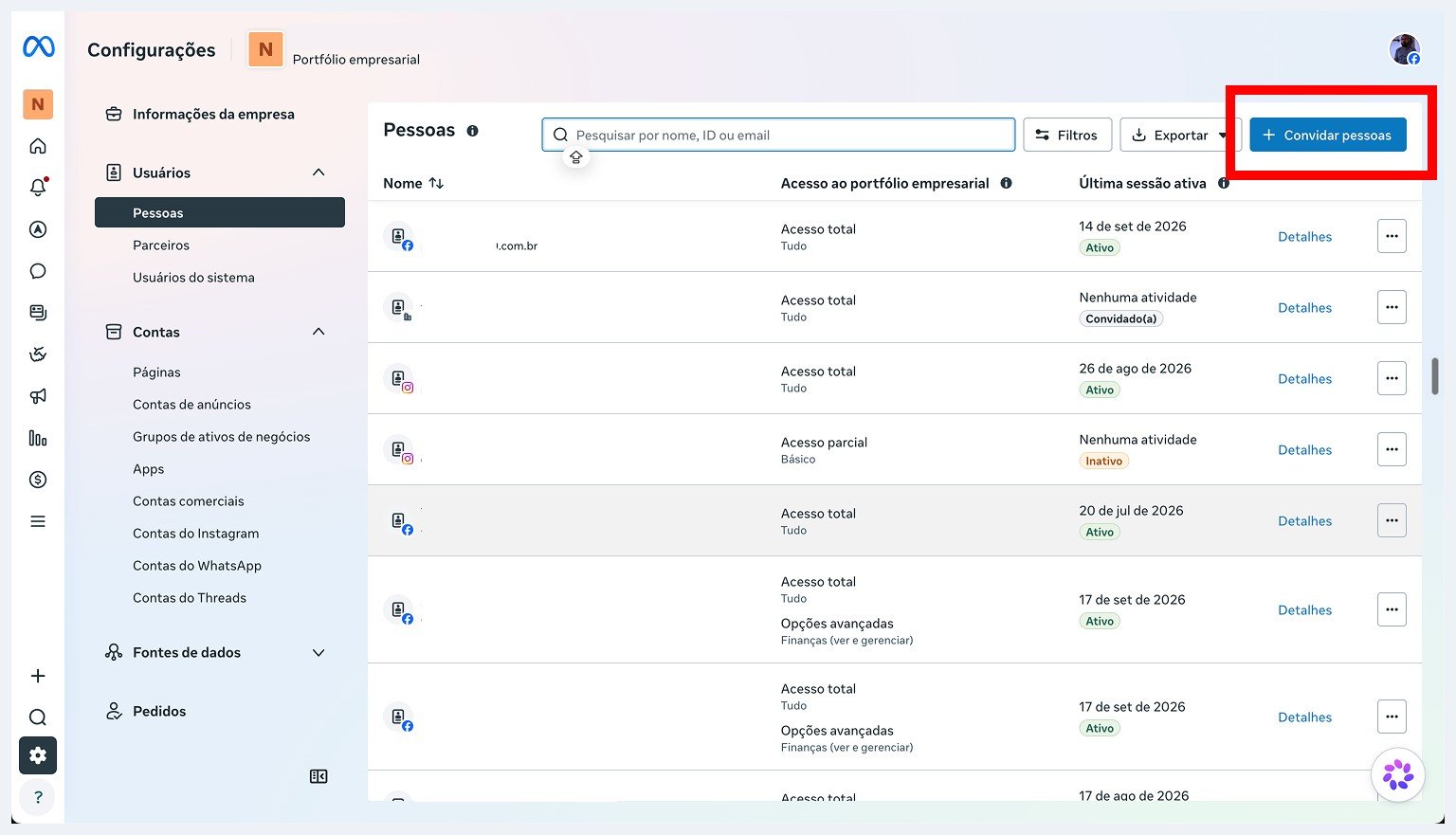
Passo 1. O botão Convidar pessoas fica no alto, à direita da busca.
2. Colocar o e-mail da agência
Abre uma janela com quatro etapas listadas do lado esquerdo, que são Inserir email, Conceder acesso, Atribuir ativos e Analisar. Você vai passar por todas, uma de cada vez.
No campo Insira os endereços de email, digite o e-mail da agência e aperte Enter. O endereço vira uma etiqueta dentro do campo, e é assim que você sabe que ele foi aceito. Se for convidar mais de uma pessoa, repita, sempre um e-mail seguido de Enter.
Logo abaixo tem a chave Acesso temporário. Deixe desligada. Ela serve pra acesso com data pra expirar, que é útil em freelancer de campanha pontual e atrapalha em contrato contínuo.
Clique em Avançar.
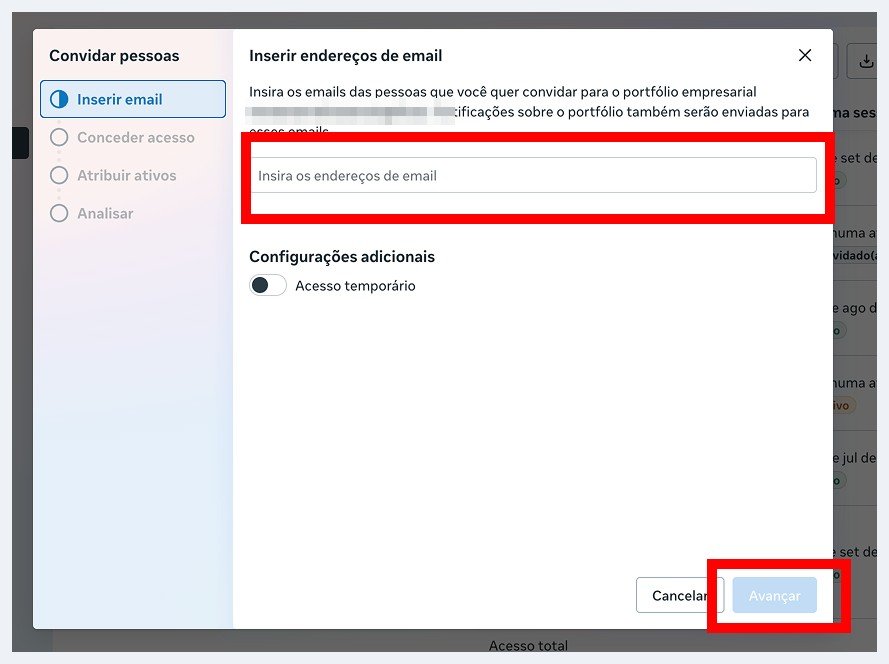
Passo 2. Digite o e-mail, aperte Enter e confira se ele virou uma etiqueta no campo.
3. Escolher o nível de acesso ao portfólio
Aqui a Meta pergunta o que a pessoa convidada pode fazer dentro do seu negócio. A tela tem duas partes, Acesso parcial e Acesso total.
Vá na parte de baixo, em Acesso total, e ligue a chave Gerenciar.
Esse é o nível que deixa a agência criar conta de anúncios, conectar pixel, ligar o Instagram na Página e resolver bloqueio sem ter que te chamar a cada clique. Com acesso parcial, boa parte do trabalho técnico trava e volta pra sua mão. Vai aparecer um aviso amarelo recomendando limitar quantas pessoas têm esse controle. É um lembrete padrão da plataforma e não é erro.
Clique em Avançar.
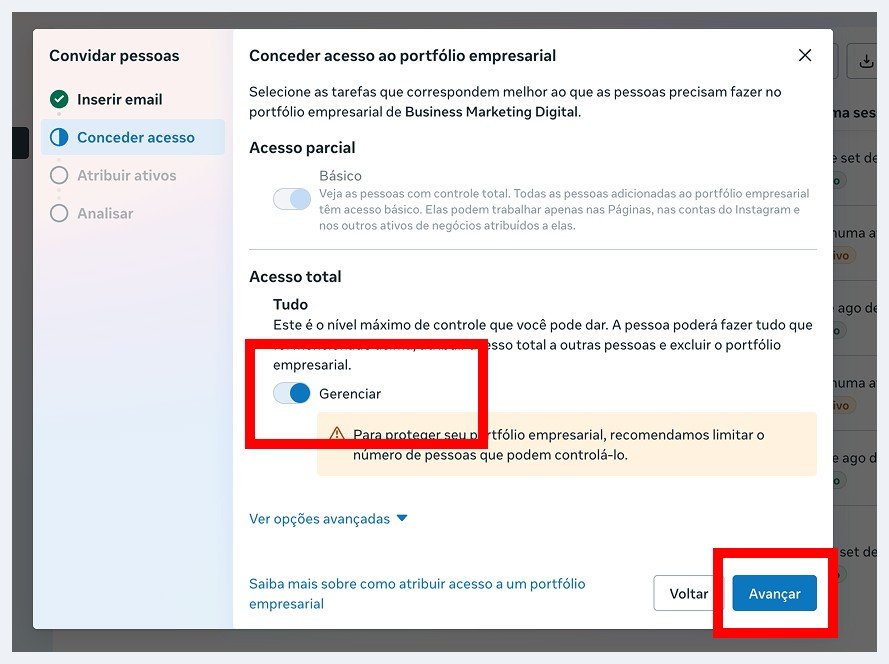
Passo 3. A chave Gerenciar fica embaixo, dentro do bloco Acesso total.
4. Atribuir os ativos e as permissões
Esta é a tela mais longa, e é onde você diz em quais ativos a agência vai trabalhar. São três colunas.
Na coluna da esquerda, em Selecione o tipo de ativo, aparecem Páginas do Facebook, Contas de anúncios, Catálogos, Apps, Pixels e Contas do Instagram. Comece por Páginas do Facebook.
Na coluna do meio, marque a caixinha da sua Página. Se a empresa tem mais de uma, confira o @ embaixo do nome antes de marcar.
Na coluna da direita, em Atribuir permissões, ligue estas chaves.
- Conteúdo
- Atividade da comunidade
- Anúncios
- Receita
- Leads
- Conteúdo de criador
- Gerenciamento de criadores de conteúdo
Insights já vem ligado e não dá pra desligar, então pode ignorar essa linha. Mensagens e ligações pode ficar desligado, e você só liga se quiser que a agência responda ao Direct e ao Messenger no seu lugar.
Feito isso, volte na coluna da esquerda e repita em Contas de anúncios, Contas do Instagram e Pixels. Em cada tipo é o mesmo movimento, que é marcar o ativo no meio e ligar as permissões à direita. No rodapé da janela vai aparecendo a contagem do que você já selecionou, e ela é o jeito mais rápido de conferir se não esqueceu nada.
Quando terminar todos, clique em Avançar.
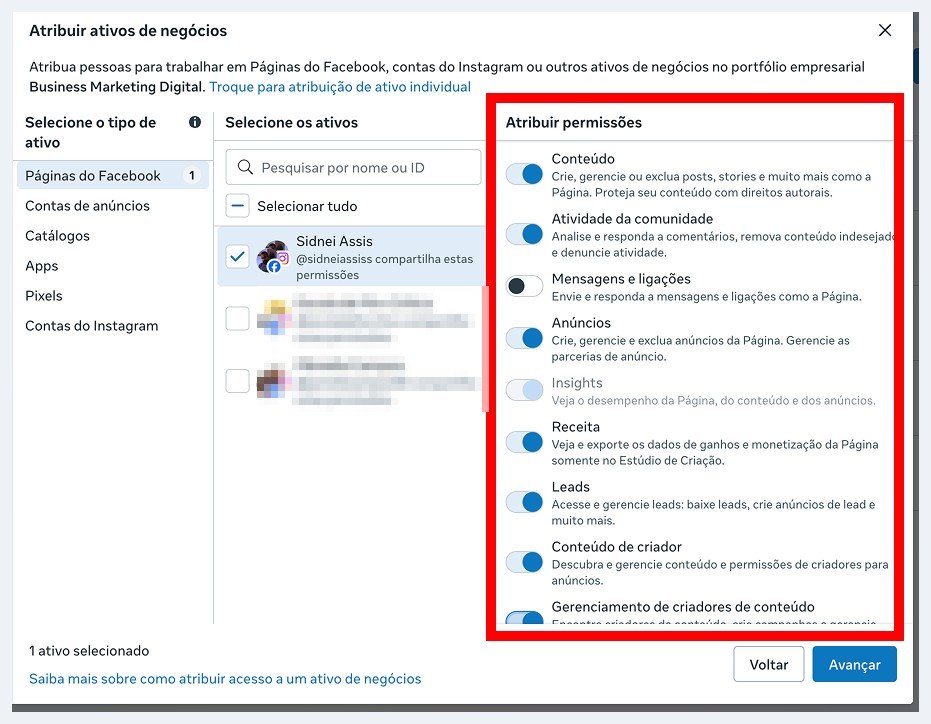
Passo 4. Marque o ativo no meio e ligue as permissões na coluna da direita.
5. Conferir e enviar o convite
A última tela é o resumo. Ela mostra o e-mail convidado, o nome do portfólio e cada ativo com as permissões que você acabou de marcar.
Leia o e-mail letra por letra antes de clicar. Convite mandado pra endereço errado não chega em ninguém, não dá erro e não avisa nada, e você só descobre dias depois quando a agência diz que não recebeu.
Clique no botão azul Convidar com X ativos, onde o X é a quantidade que você selecionou.
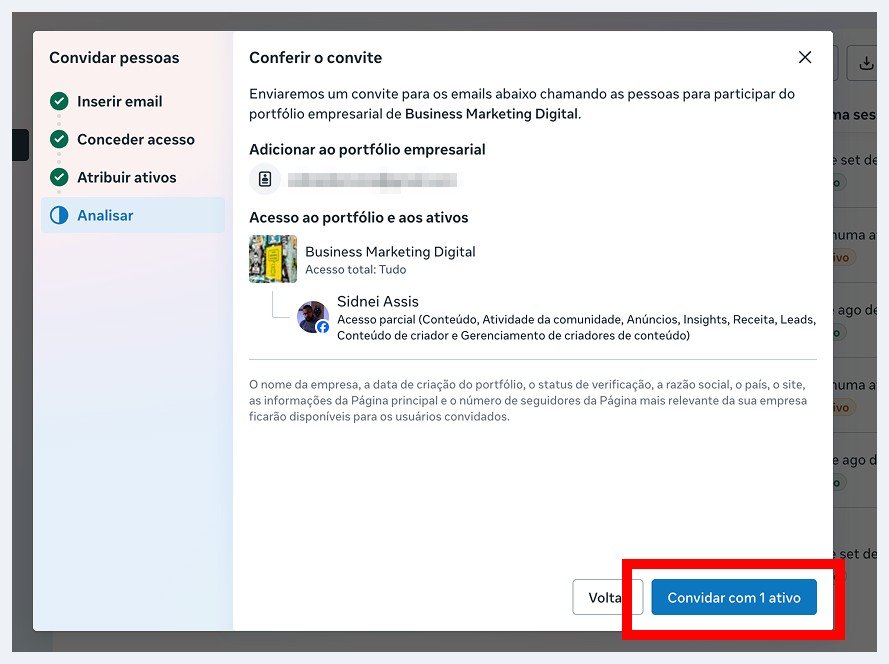
Passo 5. Confira o e-mail e os ativos antes de mandar o convite.
Depois de enviar
A agência recebe o convite por e-mail e também dentro do Gerenciador dela. Enquanto ninguém aceita, o nome aparece na sua lista de Pessoas com a etiqueta Convidado(a). Quando a pessoa aceita, muda pra Ativo, e o acesso já está valendo.
Se passar um dia e continuar como Convidado(a), peça pra agência procurar na caixa de spam. O convite da Meta cai lá com uma frequência chata.
Você continua dono de tudo. O convite dá acesso ao trabalho, e a propriedade da Página, da conta de anúncios e do pixel segue sendo sua.
Como tirar o acesso depois
É a mesma tela do Passo 1. Abra a lista de Pessoas, ache o nome, clique nos três pontinhos na ponta direita da linha e escolha remover. O acesso cai na hora, sem período de carência e sem precisar trocar senha de nada.
Vale fazer essa limpeza uma vez por ano mesmo sem trocar de agência. É comum aparecer na lista um estagiário que saiu em 2023 e um freela de um projeto que acabou, e cada nome ali é uma porta aberta.
Checklist antes de fechar a janela
- O portfólio no topo da tela é o da empresa certa
- O e-mail da agência virou etiqueta no campo, sem erro de digitação
- Acesso total com a chave Gerenciar ligada
- Página, conta de anúncios, Instagram e pixel atribuídos
- Permissões ligadas em cada ativo, e não só a caixinha marcada
- Convite enviado e status aparecendo como Convidado(a) na lista
Perguntas frequentes
Meu negócio não tem portfólio empresarial. E agora? Crie um em business.facebook.com antes de tudo. Leva dois minutos e pede o nome da empresa, o seu nome e um e-mail de trabalho. Depois você conecta a Página e a conta de anúncios que já existem.
A agência vira dona da minha Página? Não. A propriedade continua no seu portfólio. O convite dá permissão de trabalho, e você remove quando quiser.
Por que acesso total e não parcial? Porque o acesso parcial deixa a agência trabalhar na Página e no Instagram, e trava na parte técnica, que é criar conta de anúncios, ligar pixel e resolver bloqueio. Na prática você vira o gargalo, e cada ajuste depende de você estar disponível.
Dá pra dar acesso só da conta de anúncios? Dá, e costuma ser pouco. Sem a Página e o pixel, a agência não sobe criativo com a marca nem mede conversão, e a campanha roda no escuro.
E se eu perder o acesso ao perfil que administra tudo? Tenha sempre duas pessoas de confiança com acesso total no portfólio, você e um sócio ou alguém da diretoria. Portfólio com um administrador só é o tipo de risco que ninguém lembra até o dia em que o celular some.
O convite expira? Sim, depois de alguns dias. Se expirar, é só refazer o passo a passo. Nada do que você configurou fica bagunçado por isso.
Pra fechar
Dar acesso do jeito certo é o tipo de meia hora que economiza semanas. Sem senha rodando no WhatsApp, sem conta caindo por login estranho, e com a porta fechando na hora que você decidir. Em Ojirau, esse é o primeiro item do onboarding de todo cliente de tráfego, e ele vem antes de qualquer campanha.
Se você chegou aqui porque está começando agora com anúncio, o próximo passo é entender como a campanha se monta por dentro.
Sobre o autor. Sidnei Assis escreve o blog de Ojirau. Especialista em marketing, funil e vendas, atende o Brasil todo, 100% remoto. Conheça o trabalho dele em sidneiassis.com.br.
Ler o manual do funil →